博文

目前显示的是标签为“迅速で信頼性の高い”的博文

誤って削除されたデータを回復する方法

图片
どのように私は事故によって削除されたファイルを回復するのですか ? 通常の削除、コンピュータの“Detele ” ボタンを押します、データは ごみ箱 復元 に転送されます、 次に、ゴミ箱からの回復を使用することができます。 しかし、 コンピュータの“Detele+shift ” ボタンを押します、 データは 完全に削除 復元 されます。 誤ってファイルが削除された場合は、 Bitwar Data Recoveryを使用してファイルを回復できます。 ステップ 1:Bitwar Data Recovery をダウンロードします. 公式ウェブサイトへのログオン:  http://jp.bitwar.net/data-recovery-software/   データ回復ソフトウェアをダウンロード. ステップ   2: ソフトウェアを開く インストールが完了したら,をクリックして“削除したフアイルの復元”機能,をクリックして“次へ”。 ステップ   3:データが削除されたディスクを見つけます。 削除されたファイルのディスクをクリックしてください,をクリックして“次へ”。 ステップ   4:復元するファイルの種類の選択 復元するファイルの種類をクリックします,をクリックして“次へ”。 ステップ   5: ファイルを検索し、プレビュー 見つかったファイルのスクリーニング、,左側を通過することができます“種類”または“パス”ファイルをフィルタリングする,ダブルクリックしてプレビューを開きます。 ステップ 6: ファイルの復元 リカバリするファイルを選択し、「リカバリ」をクリックして、指定したフォルダに保存します。 あなたは、上記の手順に従って偶発的に削除された任意のファイルを回復することができます。注: 回復したファイルを別のパーティションに保存することを確認します。たとえば、削除されたファイルがパーティション d に格納されていた場合、これらのファイルをパーティション d に戻すのではなく、C、E、F などの他のパーティションを選択してファイルを保存して保存します。

HDDハードドライブ上におけるデータ損失の防ぎ方

このデジタル世界において、データ損失は大抵のコンピュータに蔓延しています。予防は治療に勝るという言葉の通り、何か問題が起きてからデータリカバリーソフトウェアをネット上で検索するよりもデータ損失を防ぐほうが賢いです。 データ復元 ここではハードドライブ上におけるデータ損失を防ぐために行うことのできる方法を紹介します。 HDDハードウェアからデータを無くした際に想定される場面 • 削除されたファイル コンピュータ上でゴミ箱を空にすることでデータを消すことができます。さらにいうと、ハードドライブ上でファイルを扱っている際にShift + Deleteを押すとそのデータは完全に消えてしまいます。意図的に行われた行為である場合もありますが、誰かがあなたの同意なしにファイルを勝手に消してしまう場合が考えられます。 ゴミ箱復元 • フォーマットされたハードドライブ ハードドライブをフォーマットするとファイルは消えてしまいます。意図的かどうかに関わらず、データを消してしまいバックアップがとられていなかったという場合が考えられます。ハードドライブ上で不適切なパーティショニングまたはリパーティショニングを行った場合にもデータが消えてしまう可能性があります。 • ウイルスへの感染 ハードドライブにとってウイルスへの感染は脅威となります。ファイルが消失するまたは壊れる可能性があるからです。お客様のハードドライブがウイルスや有害ソフトに感染するとファイルを失うことになります。ファイルを失ったことを指し示すショートカットのアイコンが表示されるようになります。ほとんどの場合、ハードドライブをフォーマットする方が多いですがアンチウイルスソフトをインストールすることが重要です。 • 電源異常またはシステム異常 もしコンピュータにUPS(無停電電源装置)がない状態で停電になった場合、ハードドライブに移行中だったデータが失われる可能性があります。予期せぬシステム異常もデータ損失の大きな原因として考えられています。システム異常はハードドライブが壊れてしまった時に発生し、結果としてシステムコンフィギュレーションファイルの操作へとつながります。 HDDハードドライブ上におけるデータ損失の防ぎ方 ファイルをバックアップ 大切な写真や動画、ドキュメントをHDDハードドライブのフォーマ...

MAC上の失われたパーティションからファイルを回復する方法

ディスクパーティションでデータロスを起こす原因がいろいろあります。一番よく見られるのはハードディスクパーティションの論理構造の破損です。パソコンはウイルスに感染された時、こういう状況が起こりやすいです。パーティションが破損したので、ファイルが失われたことに悩んでいる時、Bitwar Data Recoverを見つけて破損したパーティションから失われた ファイルを復旧 できます。 ディスクパーティションでデータ損失を起こす原因がいろいろあります。一番よく見られるのはハードディスクパーティションの論理構造の破損です。パソコンはウイルスに感染された時、こういう状況が起こりやすいです。ほかの主な原因はドライブの再フォーマットやパーティションテーブルの削除などです。 mac ゴミ箱復元 だから、データを安全に守るために、この2つの事故を防ぐことが重要です。 ディスクパーティションで大量なデータを失ったら、どのようにファイルを復元しますか?ここでは、必要で有効にデータを復元できる Macデータ復旧ソフト - Bitwar Data Recovery for Macをお勧めします。Mac OS Xでいくつかの簡単なステップで削除されたや破損したパーティションから失われたデータを取り戻せます。次の部分に詳細な内容をチェックしてください。 Step 1.Mac OS Xで紛失したファイルをスキャンして検出する   Bitwar Data Recoveryを実行して、データが失われたディスクパーティションや外付け記憶装置(まずはPCと接続してください)をご選択ください。そして、探したいファイル種類を選んで「続ける」をクリックしてプロセスを続けます。「スキャン」ボタンを押して、選択したディスクのみを検索して紛失したファイルを探します。 Step2.Mac OS Xで失われたファイルをプレビューして復元する   スキャンが終わると、失われたファイルは全部見つけられて左側に表示されます。復元可能なファイルがパス、種類、作成時間よりリストされ、復旧したいことを簡単に検索し、プレビューすることができます。最後に、取り戻したいファイルをマークし、「リカバリ」をクリックして復元させます。   Macパーティション復旧の案内に従って、Mac OS Xで破損したや削除したデ...

Mac のシステム整合性保護について

图片
OS X El Capitan 以降には、悪質なソフトウェアから Mac を保護するセキュリティ技術が組み込まれています。 システム整合性保護は、OS X El Capitan 以降で採用されているセキュリティ技術です。Mac 上の保護されたファイルやフォルダを改ざんしようとする悪質なソフトウェアからデータを守ります。 データ復元方法 システム整合性保護では、 ルートユーザアカウント に制約を課し、Mac オペレーティングシステムの保護されている部分に対してルートユーザが実行できる操作を制限します。 システム整合性保護が導入される前は、ルートユーザにはアクセス権限が一切課されておらず、Mac 上のすべてのシステムフォルダや App へのアクセスが可能でした。 ファイル リカバリ 管理者の名前とパスワードを入力してインストールしたソフトウェアはその際にルートレベルのアクセス権を獲得し、システムファイルや App の変更や上書きができるようになっていました。 システム整合性保護では、システムの以下の部分が保護されます。 /システム /usr /bin /sbin OS X にあらかじめインストールされている App 他社製の App とインストーラが引き続き書き込めるパスと App は、以下の通りです。 /アプリケーション /ライブラリ /usr/local システム整合性保護は、Apple による署名済みで、さらにシステムファイルへの特別の書き込み権限を与えられたプロセス (Apple ソフトウェア・アップデートや Apple インストーラなど) に限り、上記の保護された部分に対する変更を認める仕様になっています。Mac App Store からダウンロードする App は、すでにシステム整合性保護に対応しています。その他の他社製ソフトウェアでシステム整合性保護と競合するものは、OS X El Capitan 以降へのアップグレード時に除外されることがあります。 システム整合性保護は、 データ復旧 ソフト による起動ディスクの選択防止にも一役買っています。起動ディスクを選択するには、Apple メニューから「システム環境設定」を選択して、「起動ディスク」をクリックするか、「option」キーを...

コンピュータを再インストールしたときに以前に保存されたファイルを復元する方法

コンピュータを再インストールした後、システムパーティションまたはデスクトップ上の重要なファイルがまだバックアップされていないと思われることがあります。これはちょっと難しいかもしれません。コンピュータを再インストールすると、以前に保存されたファイルが完全に消滅するためです。では、コンピュータを以前に保存したファイルに復元する方法はありますか?通常、システムコンピュータシステムを再インストールすると、システムパーティションが再初期化され、パーティション内のすべてのファイルが削除されます。以前に保存した ファイル復元 するには、ハードドライブ、特にシステムパーティションの使用を停止して、システムパーティションにデータが格納されていないことを確認します。その後、プロのファイル回復ツール - Bitwar Data Recoveryを使用して、以前に保存されたファイルを復元します。 ファイル回復の原則 不足しているファイルは、ケースに登場見えるが、実際には恒久的にコンピュータのハードドライブからファイルを破壊しますが、コンピュータ・システムが書き込まれるファイルの場所がマークされているシステムパーティションは元々の状態で保存され、再インストールされていませんが、 、その データリカバリー は、削除された書式設定や物理的損傷を受けた場合でも、限りの情報が露出されている場所によって占有されたメモリカードの収納スペースなど、その後のデータが検索対象となる全ての絶好のチャンスです。 しかし、一度コンピュータを再インストールすると、システムパーティションへのシステムデータの量が増えることになりますが、これは避けられません。システムパーティション内のファイルが多かれ少なかれカバーされる可能性があり、回復できないリスクがあります。したがって、Bitwar Data Recoveryは標準をさらに復元し、深いリカバリ機能を提供します。標準の回復の深さが正常にあまりにも長い間行方不明失われたファイル、またはファイルをスキャンすることはできません復元するために設計され、新しいファイルが古いファイルで書かれているパーティションを失った、ファイルはこのような状況で覆われていてもよいです。 ファイル回復ソフトウェア - Bitwar Data Recoveryの概要 Bitwar Da...

フォーマットされた SD カードでファイルを復元する方法

图片
 SD カードの使い易さと可搬性により、 SD カードが広く使用されている。 しかし、人生の様々な状況により、 SD カードのフォーマットまたは SD カードのデータが誤って失われてしまいます。この状況は非常に厄介です。 フォーマットされたSDカード ファイル 回復 する方法 か? この記事では、ファイルを保存するための SD カードの原理を具体的に紹介し、 SD カードのデータをフォーマットして保存する際の推奨されるファイル回復方法を紹介しました。  SD カードがフォーマットされていても、Bitwar Data Recovery は 失われたデータ を保存するのに役立ちます 。  SD カードの データ 復旧 の 原則  SD カードのデータが失われても、実際にはデータは破壊されず、書き込み可能な状態で保存されるため、データの削除、フォーマット、物理的に破損しています。データが格納されている SD カードの空き容量が明らかになれば、データが取り出される可能性が高くなります。 データの損失は、行わないで下さい発生した後に         新たな情報を格納するための SD カードに試してみてください1.(または SD カードは、デジタルカメラ、スマートフォン、タブレットコンピュータと内部の他の装置内に設置され続け、生成し、店舗の写真、ビデオ、ファイルを続けて等)         2. SD カードのフォーマット操作を繰り返します。  SD カードデータレスキューソフトウェア - Bitwar Data Recoveryの概要 BitwarData Recoveryは、強力な回復、高い回復率と簡単な操作で データ復旧ソフトウェア です。 複数のファイルシステムのサポート(FAT12 / FAT16 / FAT32 / NTFS )  のファイルの種類の様々なメモリーカード(携帯電話のメモリカード、SDカード、CFカード、メモリスティックなど)のブランドの様々なタイプの様々な理由によりフォーマットされたか、失われていま...

データ復元ソフトウェア:Bitwarデータ復元

图片
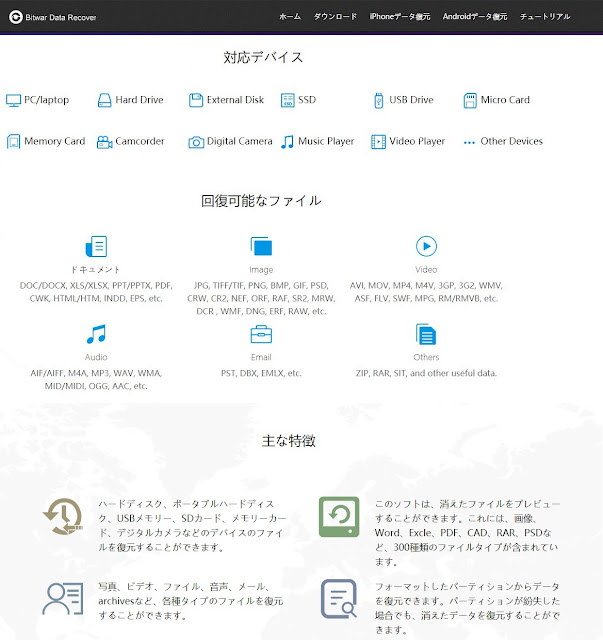
データ復旧の理由 l  ハードディスクが破損している : 電源障害、電圧の不安定性、湿気の多い環境、深刻なほこり、振動などの場合には、ハードディスクの損傷を引き起こすのは簡単です。 ハードドライブに障害が発生した場合、ハードディスク上のデータ、ファイルなどは表示されません l  ファイルが誤って削除 されました : ハードディスク、 U ディスク、 SD カード、その他のストレージ機器不適切な操作の場合は、ファイルが誤って削除または失われた原因。 l  初期化したハードドライブ : ハードドライブが誤って初期化されたため、データが失われる l  ディスクパーティションが見つかりませんでした : 誤動作 ( エラーゴースト ) のために、ソフトウェアの競合、停電、ホットプラグの故障など、パーティションが見つかりませんが原因で、データの損失。 l  エラー空のごみ箱 : ユーザーが ごみ箱でファイルを空 にすると、内部で必要なファイルが誤って削除されます。 l  中毒 : コンピュータ中毒、ファイルを開くことができないか、または削除されます。 上記の現象は、どのようにドキュメントを復元する必要がありますか ? 我々は、最も専門的なデータ復旧ソフトウェアを使用する必要があります -bitwar データ復旧は、失われたまたは誤って削除されたデータを復元します。 Bitwar データ復旧の概要 : Bitwar データ復元は、 迅速で信頼性の高い 、強力で無料のデータ復旧ソフトウェアです。強力なディスクスキャン、ディスク診断、データ復旧、メモリカードファイル復旧機能を備えています。 Bitwar データ復元を使用して、コンピュータのハードドライブ、 USB ドライブ、メモリカード、 CF カード、 SD カード、カメラ、メモリスティック、およびその他のメディアからデータを復元できます。データを回復するには 4 つのステップしかありません。 主な特徴 : l  ハードディスク、ポータブルハードディスク、 USB メモリー、 SD カード、メモリーカード、デジタルカメラなどのデバイスのファイルを復元することができます。 l  このソフトは、消...

RAID データ復旧

すべての重要なデータの定期的なバックアップは、会社と全データの損失を防ぐため、個人のユーザーの両方に不可欠です。悪意のあるソフトウェア、ユーザーによるエラー、ハードウェアの欠陥、雷 - 潜在的な危険の長いリストです。安全側に複数のハード ディスクの合成だという意見が広まっています。ちょうどねじ込みコンピューターと準備に余分なハード ドライブは RAID アレイは、すべてのデータが 2 回格納され、こうして損失から保護されます。さらにいくつかコンピューター雑誌は、 無料データ復元ソフト のこの方法を推奨します。今のところから!RAID はバックアップ システムとして適していません。私たちはなぜこれが説明するので、この記事で。 どの RAID レベルを復元できますか。 RAID 0 のデータ復旧 (ストライプ データ配布) RAID 1 のデータを復元 (ミラー ディスク、通常両方の HDD 不良または同期ミラーリング) (ハード ディスク ドライブ、故障再構築またはコント ローラーの欠陥より多くの損失) の後の 5 のデータ復旧を RAID します。 RAID6、7、10、50、および独自 RAID の複合材料 (部損傷原因) RAID の下で何がわかる? RAID は、「独立したディスクの冗長配列」の頭字語です。独立したディスクがドイツ語に冗長に見える:。複数の物理ストレージ ・ デバイス (通常、ハード ドライブまたは Ssd) 論理ドライブに提携しています。このデータが重複して格納できる、すなわち複数のディスクに同時に書き込まれます。個別または複数のストレージ メディアの障害は、 完全に削除 復元 全体として RAID 動作し続けることを保証します。 破損したディスクは、操作中に置き換えることができます。一方ネットワークの妨害する続けることが。これはちょうど重要操作ダウンタイムを回避し企業です。襲撃は結果として、ハード ドライブの障害またはサーフェスから彼ら自身を保護するために機会を形成します。あなたは、障害保護を高めます。説明の冗長性は、任意のバックアップ データですと同等です。 使用状況にしばしば来てバリエーションですか。 いくつかの RAID 構成があります。最も普及している RAID レベル 0、1、および 5 がいます。RAID 0 は 2 つの等しい...

Bitwarデータ復元で誤って削除されたビデオを回復する方法

图片
「うちは、ビデオカメラで人生の大事な瞬間を記録するのは大好きです、何年経っても家族のみんなも一緒に以前の楽しい時間を味わうことができますので。ただし、昨年のホームビデオをもう一度見ようと思いますので、パソコンに保存している昨年花火大会のビデオが消えたことに初めて気づいました。誰も削除していなかったのに、どうして急に消えてしまいましたか?どうやって大事なホームビデオを取り戻せますか。わかる方は助けってください!」 それでは次に、ホーム 動画 復元   できる方法を皆さんにご紹介します。 誤削除、誤フォーマット、ハードウェアの不具合、Windowsの不具合など様々な理由でホームビデオを紛失した可能性があります。もし、バックアップが取っていないと、ホームビデオを失うことは本当に絶望になりますよね。では、その時に何か復元する方法がありますか。 我々は大事なホームビデオをパソコンのハードドライブに保存しているか外付けhddに保存しているかビデオカメラのsdカードに保存していますので、データ紛失の状況は多種多様になります。ですので、ビデオの保存場所を問わず効果のある復元方法はありませんか?答えはあるです。では、読み続けてください。 パソコンのハードドライブの復元、 sdカード復元スマホ 、USBメモリの復元、外付けhddの復旧などにも完全に対応できる専門的な データ復旧ソフト -Bitwarデータ復元はホームビデオの復元において役に立てると思いますので、このソフトを持っていたらホームビデオが失われてもそんなに心配はしなくてもいいです。 注:消えたホームビデオが上書きされることを避けて効率的にファイルを復元するには、ソフトをなるべく早めに使ってください。 Bitwarデータ復元は、 迅速で信頼性の高い 、強力で無料の データ復旧ソフトウェア です。強力なディスクスキャン、ディスク診断、データ復旧、メモリカード ファイル 復旧 機能を備えています。 主な特徴: 1、ハードディスク、ポータブルハードディスク、USBメモリー、SDカード、メモリーカード、デジタルカメラなどのデバイスのファイルを復元することができます。 2、このソフトは、消えたファイルをプレビューすることができます。これには、画像、Word、Excle、PDF、CAD、RAR、PSDなど、300種類のファイルタイ...

フォーマットされたハードディスクのデータを回復する方法

图片
硬盘的存储数据主要用于记录数据信息的一般结构的指针,文件存储在硬盘(当然还有其他存储介质)中,硬盘驱动器记录文件记录文件信息:记录文件信息时:在“DIR”区域选择文件名,文件大小,文件修改日期(不包括文件位置),然后在“DATA”区域打开空间,请放在“DIR”区域记录位置。 当系统读取文件时,从硬盘的目录区“DIR”读取有关文件的信息。 这是该文件的记录。 了解数据的位置,如文件名,文件大小,文件位置等,系统可以再次读取。 硬盘格式(格式)是将“0”写入硬盘或分区上的所有已删除的数据区域。 格式是纯粹的物理操作,在测试硬盘媒体时保持一致性,标记不可读的扇区。 在格式化操作中,不考虑光盘上原始数据的内容。 旧的文件不会被删除。 不同的文件系统类型,操作的具体内容的格式是不同的。 对于FAT32,FAT16,FAT12等文件系统,文件分配表和根目录是 格式化的 。 文件数据不会被删除。 对于NTFS文件系统,在格式化过程中新写入的数据没有固定的位置要求,但写入的位置在每次格式化时都不会更改。 因此,旧文件中的大部分数据都不会被覆盖。 大量的信息仍然来自 文件, 但这是 用来 恢复 丢失的 文件 。 Bitwar数据恢复大师 可以分析一些剩余的文件信息,重新搜索文件数据和文件夹层次结构,达到 文件恢复 的目的。 Bitwar数据恢复是一个 快速,可靠, 功能强大的 免费数据恢复软件 。 它可以很容易地恢复照片和其他文件,并具有功能强大的磁盘扫描,磁盘诊断,数据恢复,存储卡文件恢复等。 您可以恢复从电脑硬盘,USB闪存盘,存储卡,CF卡,SD卡,相机,记忆棒等多种设备格式化丢失的各种类型的文件。 更重要的是,你 可以 免费预览 丢失的文件 。 主要特点: 1,可以恢复硬盘,移动硬盘,USB存储器,SD卡,存储卡,数码相机等设备文件。 2,该软件可以预览消失的文件。 它包括300个文件类型,如图像,Word,Excel,PDF,CAD,RAR,PSD。 3,你可以恢复各种类型的文件,如照片,视频,文件,语音,邮件,档案。 4,数据可以从格式化的分区中恢复。 即使分区丢失,也可以恢复丢失的数据。 对于上述的SD卡,可以在不同的解决条件下显示,并可以收集。   硬盘格式的注意事项,恢复数据: 1,你必须确保你没有在硬盘上写新东西,否则驱动器...