博文

目前显示的是标签为“回復ソフトウェア”的博文

Bitwar Data Recovery で消失したExcelファイルを復元

Excelの自動バックアップファイルはどこ? オフィスソフトは企業内で一番常用なソフトだといっても過言ではありません。それでは、今回、誤ってExcelスプレッドシートを閉じてしまったやパソコンが強制終了された時、データ損失を避けるために、Excelファイルのバックアップが10分間隔で自動的に保存されます。しかし、Excelをもう一度開けても、Excelファイルが自動的に修復されないこともありますので、時には手動でExcelの自動保存ファイルを探して復元する必要があります。 ファイル 削除 復元 重要なExcelファイルを失われたら、まずはその自動保存ファイルから復元することを試してみてください。C:\Documents and Settings\ユーザー名\Application Data\Microsoft\Excelからそのファイルを探してください。この場所でバックアップファイルが見つからない場合、Excelファイルの復元ソフト - 「Bitwar Data Recovery 」でファイルを復元することをお勧めします。 「Bitwar Data Recovery」とは、Windowsでの強力的なデータ復旧ソフトです。バックアップファイルがない場合、それは Excelファイルを復元 してくれます。下記は、この簡単なソフトで3ステップで失われた ファイルを復元する方法 です。 1.Bitwar Data Recovery を実行して、次に、 "削除したファイルの復元"ボタンをクリックし、Excelファイルの元の保存ディスクを選択して、スキャンを始めます。 削除したエクセルファイルの復元 2.Excelファイルを復旧するには、上の欄で紛失ファイルの種類をドキュメントと指定します。 3.復元したいExcelファイルを選択して、「リカバリー」をクリックして、指定した場所に保存します。 「Bitwar Data Recovery」を使うことでExcelファイルの復旧だけではなく、内蔵hddの復旧や外付けhddの復旧、SDカードの復元、USBメモリの復元など、およそすべてのハードウェアに対応できています。更に詳しい情報は、公式サイトの紹介ページへ。

Mac のシステム整合性保護について

图片
OS X El Capitan 以降には、悪質なソフトウェアから Mac を保護するセキュリティ技術が組み込まれています。 システム整合性保護は、OS X El Capitan 以降で採用されているセキュリティ技術です。Mac 上の保護されたファイルやフォルダを改ざんしようとする悪質なソフトウェアからデータを守ります。 データ復元方法 システム整合性保護では、 ルートユーザアカウント に制約を課し、Mac オペレーティングシステムの保護されている部分に対してルートユーザが実行できる操作を制限します。 システム整合性保護が導入される前は、ルートユーザにはアクセス権限が一切課されておらず、Mac 上のすべてのシステムフォルダや App へのアクセスが可能でした。 ファイル リカバリ 管理者の名前とパスワードを入力してインストールしたソフトウェアはその際にルートレベルのアクセス権を獲得し、システムファイルや App の変更や上書きができるようになっていました。 システム整合性保護では、システムの以下の部分が保護されます。 /システム /usr /bin /sbin OS X にあらかじめインストールされている App 他社製の App とインストーラが引き続き書き込めるパスと App は、以下の通りです。 /アプリケーション /ライブラリ /usr/local システム整合性保護は、Apple による署名済みで、さらにシステムファイルへの特別の書き込み権限を与えられたプロセス (Apple ソフトウェア・アップデートや Apple インストーラなど) に限り、上記の保護された部分に対する変更を認める仕様になっています。Mac App Store からダウンロードする App は、すでにシステム整合性保護に対応しています。その他の他社製ソフトウェアでシステム整合性保護と競合するものは、OS X El Capitan 以降へのアップグレード時に除外されることがあります。 システム整合性保護は、 データ復旧 ソフト による起動ディスクの選択防止にも一役買っています。起動ディスクを選択するには、Apple メニューから「システム環境設定」を選択して、「起動ディスク」をクリックするか、「option」キーを...

USBフラッシュドライブのデータを復元する方法

最もポータブルなリムーバブルストレージデバイスとして、USBフラッシュドライブは学習に広く使用されています。 USBフラッシュドライブのデータも非常に重要であり、そのほとんどは毎日使用されるデータであり、失われることはありません。すべての電源、プラグアンドプレイ機能は、データを失うことは容易で、ウイルスに感染する可能性が高いデータを保存する運命にある、プラスユーザーが誤って間違って、ホットプラグやその他の不適切な操作をフォーマットし、削除された後しかし、それはあります。だから、 USB 復元 フラッシュドライブのデータをどのように回復するかが、私たちがテストする最初の問題です。 Bitwar Data Recoveryを使用してUSBドライブのデータを簡単に復元できます。 Bitwar Data Recoveryは、ファイルシステムのさまざまな(FAT12 / FAT16 / FAT32 / NTFS)複数のハードドライブ、RAIDディスク、データ・ストレージ・ディスクなどの携帯電話のメモリカード、SDカード、CFカード、メモリスティック、などのメモリカードのすべての種類の様々なサポートすることができますデータ損失方式の種類(データ消去、フォーマットエラーコンピュータのハードディスク/パーティション、ハードディスクパーティションが消え、誤った空にごみ箱、USBフラッシュドライブ、メモリカードやその他のストレージデバイスが誤って データ削除   復元 したなど)を回復しました。 Bitwar Data Recoveryは、以下の機能を備えた USBデータ復活 します。 ●完璧なブレンドと回復力:Bitwar Data Recoveryが外に加えて、Uディスクと互換性があり、また、ハードディスク(HDD)、リムーバブルハードディスクやメモリカードやその他のストレージデバイスを復元をサポートしています。 ●インテリジェントリカバリモード:Bitwar Data Recoveryは非常にシンプルでインテリジェントなリカバリモードを使用しているため、ほとんど設定を行わずに簡単にデータリカバリ処理を実行できます。 ●優れたリカバリ効果:ハイパースレッディングディープスキャンテクノロジによる強力なデータリカバリ機能により、Bitwar Data Recoveryは...

消えたファイルの復元方法を紹介

何らかの原因で重要なファイルが削除される/失われることは常にあります。         ● 間違ってファイルを削除してしまった。         ● 突然の停電でファイルが全部消失。         ● ウィルスに感染して、ファイルは消えました。         ● バックアップを忘れて、ファイルを削除してしまった。         ● その他の原因。 上の原因でデータ損失が発生した場合、即座に消失したデータを復元しべきです。どのように消えた データ回復 しますか? ファイル復元windows Bitwar Data Recoveryソフトは、誤操作による削除やシステムのエラー、ウイルスなど、様々な要因でパソコンから消えたデータを簡単かつ安全に復元する事ができます。 わずか4ステップで、高速かつ効率的に削除されたフォルダを復元・復旧することができます。 ファイル復元強力 ステップ 1: Bitwar Data Recoveryをダウンロードします. ログイン公式サイト: http://jp.bitwar.net/data-recovery-software/、"ダウンロード"をクリックしてBitwar Data Recoveryソフトウェアをダウンロードしてインストールします. ステップ  2: 復元したいデータのタイプを選択します. Bitwar Data Recoveryソフトウェアを実行します。次に、 "USB /メモリカードの復元"ボタンをクリックし、消えたデータがあった保存場所を選択し、 "次へ"をクリックします. ステップ  3: あなたが回復したいファイルの種類を選択してから、 "次へ"をクリックします. ステップ  4: スキャンの後、すべての検出したデータがリストされます。写真、動画、wordなどのファイルをダブルくリックすると、データをプレビューできます。復元したいデータを選択して、「復元」ボタンをクリックして、復元したファイルは自分のローカルフォ...

空にしたゴミ箱からファイルを復元する方法

图片
普段、不要になったファイルはどのようにしていますか?普通はDeleteしたり、ゴミ箱に入れたりしますよね。 「 ゴミ箱を空にする 」をクリックすると、データは 完全に削除復元 してしまったよね。実際には、 ごみ箱から削除 されたファイルは、BitwarData Recovery データ復元ソフトウェア を使用して回復することができます。今回は、パソコンのゴミ箱から完全に削除してしまったデータを復元する方法を紹介します。 ステップ1: ログイン公式サイト: http://jp.bitwar.net/data-recovery-software/ 、クリックして "ダウンロード"、ダウンロードして Bitwar Data Recoveryソフトウェアをインストールします。  ステップ 2: 『Bitwar Data Recovery』を実行して、をクリックして“ごみ箱の復元”. ステップ 3: ごみ箱から復元したいデータのタイプを選択します。「すべての種類を選択」を選択すると、ゴミ箱から完全に削除したデータの全種類をスキャンします。 ステップ 4: スキャンが終わると、すべての復元可能なファイルが種類、パス、時間により表示されます。復元したいファイルをプレビューして、「復元」ボタンをクリックして、復元したファイルは自分のローカルフォルダに保存することができます。 注意:   復元先は、別ドライブを指定するのがお勧めです。 また復元先を「ごみ箱に捨てる前と同じフォルダ」にすると、ファイルが壊れる可能性がより大きくなります。

データ復元ソフトウェア:Bitwarデータ復元

图片
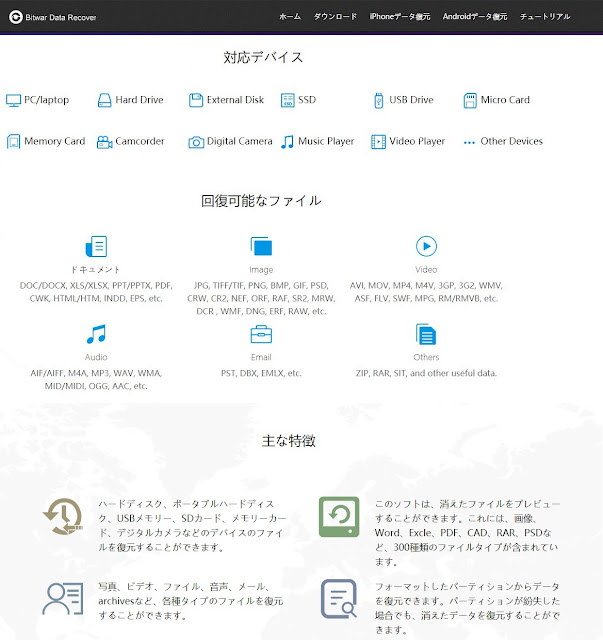
データ復旧の理由 l  ハードディスクが破損している : 電源障害、電圧の不安定性、湿気の多い環境、深刻なほこり、振動などの場合には、ハードディスクの損傷を引き起こすのは簡単です。 ハードドライブに障害が発生した場合、ハードディスク上のデータ、ファイルなどは表示されません l  ファイルが誤って削除 されました : ハードディスク、 U ディスク、 SD カード、その他のストレージ機器不適切な操作の場合は、ファイルが誤って削除または失われた原因。 l  初期化したハードドライブ : ハードドライブが誤って初期化されたため、データが失われる l  ディスクパーティションが見つかりませんでした : 誤動作 ( エラーゴースト ) のために、ソフトウェアの競合、停電、ホットプラグの故障など、パーティションが見つかりませんが原因で、データの損失。 l  エラー空のごみ箱 : ユーザーが ごみ箱でファイルを空 にすると、内部で必要なファイルが誤って削除されます。 l  中毒 : コンピュータ中毒、ファイルを開くことができないか、または削除されます。 上記の現象は、どのようにドキュメントを復元する必要がありますか ? 我々は、最も専門的なデータ復旧ソフトウェアを使用する必要があります -bitwar データ復旧は、失われたまたは誤って削除されたデータを復元します。 Bitwar データ復旧の概要 : Bitwar データ復元は、 迅速で信頼性の高い 、強力で無料のデータ復旧ソフトウェアです。強力なディスクスキャン、ディスク診断、データ復旧、メモリカードファイル復旧機能を備えています。 Bitwar データ復元を使用して、コンピュータのハードドライブ、 USB ドライブ、メモリカード、 CF カード、 SD カード、カメラ、メモリスティック、およびその他のメディアからデータを復元できます。データを回復するには 4 つのステップしかありません。 主な特徴 : l  ハードディスク、ポータブルハードディスク、 USB メモリー、 SD カード、メモリーカード、デジタルカメラなどのデバイスのファイルを復元することができます。 l  このソフトは、消...

新しい恐喝ウイルスが来るとき、Bitwarデータ復元はあなたのコンピュータを保護させてください

图片
最近では、鍛造ウィンドウを介して広がる「悪いウサギ」と呼ばれる恐喝ウイルスの新しい種を攻撃されている、多くの国はすでに採用していますいます。  だから、攻撃する新しい恐喝ウイルスのため我々 は、包括的なコンピューターに対するガードのはずです。 ユニバーサル データ復旧ソフト は、いくつかの提案をまとめた。 1 コンピューターに次のファイルのいずれかがある場合は、お使いのコンピューターが採用されていることを意味します。 C¥windowsdispci.exe; C¥windowsinfpub.dat; C¥windowscscc.dat; 2. インストールし時間のアンチ ウイルス ソフトウェアを更新、時間でコンピューターのシステム パッチを更新します。 3. お使いのコンピューターは、より複雑なパスワードを使用し、定期的にクラックされるシステムのリスクを軽減する置き換えます。 4. ウィンドウを信頼、更新かの信頼できるチャネルにインストール パッケージを入手するソフトウェアをダウンロードします。 5. 定期的 ファイル復元 強力 にお使いのコンピューター上の重要なファイルをバックアップします。 ウイルスのためにコンピュータが重要なデータの損失を引き起こした場合, その後、私はBitwarデータ復元ソフトウェアを使用してお勧めします " ディープリカバリ " 機能, 効果的に欠落している重要なデータを見つけるのを助けることができる. 深い回復機能を使用して失われたデータを取得する方法 最初に: インストールBitwarデータ復元 注意,復元するハードディスクパーティションにソフトウェアをインストールしないでください。 例えば,需要復元Cドライブの中のファイル,ソフトウェアは、D / E / Fまたは外付けハードディスクにインストールする必要があります 2 、 走るBitwarデータ復元,をクリックして“ディープリカバリー” ステップ 3:深さスキャンディスクをクリックしてください,をクリックして“次へ”スキャンを開始する。 ステップ 4:スキャンデータを待ち 。注意,このステップには長い時間がかかります,我慢してください。 ステップ 5: あなたはスキャン結果から回復したいファイルを探します,復元する...

Bitwarデータ復元で誤って削除されたビデオを回復する方法

图片
「うちは、ビデオカメラで人生の大事な瞬間を記録するのは大好きです、何年経っても家族のみんなも一緒に以前の楽しい時間を味わうことができますので。ただし、昨年のホームビデオをもう一度見ようと思いますので、パソコンに保存している昨年花火大会のビデオが消えたことに初めて気づいました。誰も削除していなかったのに、どうして急に消えてしまいましたか?どうやって大事なホームビデオを取り戻せますか。わかる方は助けってください!」 それでは次に、ホーム 動画 復元   できる方法を皆さんにご紹介します。 誤削除、誤フォーマット、ハードウェアの不具合、Windowsの不具合など様々な理由でホームビデオを紛失した可能性があります。もし、バックアップが取っていないと、ホームビデオを失うことは本当に絶望になりますよね。では、その時に何か復元する方法がありますか。 我々は大事なホームビデオをパソコンのハードドライブに保存しているか外付けhddに保存しているかビデオカメラのsdカードに保存していますので、データ紛失の状況は多種多様になります。ですので、ビデオの保存場所を問わず効果のある復元方法はありませんか?答えはあるです。では、読み続けてください。 パソコンのハードドライブの復元、 sdカード復元スマホ 、USBメモリの復元、外付けhddの復旧などにも完全に対応できる専門的な データ復旧ソフト -Bitwarデータ復元はホームビデオの復元において役に立てると思いますので、このソフトを持っていたらホームビデオが失われてもそんなに心配はしなくてもいいです。 注:消えたホームビデオが上書きされることを避けて効率的にファイルを復元するには、ソフトをなるべく早めに使ってください。 Bitwarデータ復元は、 迅速で信頼性の高い 、強力で無料の データ復旧ソフトウェア です。強力なディスクスキャン、ディスク診断、データ復旧、メモリカード ファイル 復旧 機能を備えています。 主な特徴: 1、ハードディスク、ポータブルハードディスク、USBメモリー、SDカード、メモリーカード、デジタルカメラなどのデバイスのファイルを復元することができます。 2、このソフトは、消えたファイルをプレビューすることができます。これには、画像、Word、Excle、PDF、CAD、RAR、PSDなど、300種類のファイルタイ...

ずっと前に削除されたファイルを回復する方法

图片
ファイルを復元できるかどうかは、削除時間の長さとは関係ありません。 これは、ハードディスク上の元のファイルの場所に関連しているので、誰かが削除時間を復元するには長すぎるかどうかを尋ねた、これは保証することはできません。 あなたが回復できない場合は、プロのBitwarデータ復元を試すことができます、あなたはこのソフトウェアの深い回復機能を試すことができます。 ディープリカバリ は、より多くのファイルを見つけることができますが、ファイル名は、スキャン時間が長くなります。 ステップ 1: インストールBitwar データ復元 注意,復元するハードディスクパーティションにソフトウェアをインストールしないでください。 例えば,需要復元Cドライブの中のファイル,ソフトウェアは、D / E / Fまたは外付けハードディスクにインストールする必要があります。 ステップ 2: 走るBitwarデータ復元,をクリックして“ディープリカバリー” ステップ 3: 深さスキャンディスクをクリックしてください,をクリックして“次へ”スキャンを開始する。 ステップ 4: スキャンデータを待ち 注意,このステップには長い時間がかかります,我慢してください。 ステップ 5: あなたはスキャン結果から回復したいファイルを探します,復元するファイルをクリックします,をクリックして"復元"プッシュボタン ファイルのプレビュー 上記のステップの後,これは、いくつかの長い時間の ファイル 復元 することができます!

U ディスクが誤って削除されたデータを復元する方法

图片
u ディスクは私たちのワーキングライフは非常に重要なデータストレージ機器は、多くの人々はUディスクから不可分です。U ディスクが誤って削除された データ回復 することができますか? Uディスクは、誤ってデータを削除しました、フォーマットの原因分析: 1、操作ミス 最も坑がWindowsシステム,Uディスクのポップアップ機能とフォーマット機能,密接に関係する。ときにポップアップUディスク,うっかりUディスクフォーマット。U盤せん断コピーは成功しない,ファイルが失われる。この時,Uディスク内か、ゴミ箱内にファイルが見えなかったか。 2、Uディスク中毒 状況のパフォーマンス「をダブルクリックしますUディスクのアイコンが応答しなかったマウス。」,Uディスクを開けません。右ボタンメニューがAUTOの項、またはその他のアイテム,そして、自動的に再生されます。自動で放送する時,プログラムオプションが表示されます,ファイルがウイルスに感染していた,そして、ウイルスファイルを隠す。Uディスクのすべてのファイルがなくなっています,フォーマットu盤と思った。 3、Uディスクは引き抜き,ファイルが失われる Uディスクは引き抜き,ファイルが失われる。Uディスク使用後,ユーザーはUディスクをアンインストールする必要があります,そして、Uディスクを取り出します,もし直接挿抜,それはUディスクのプロンプト形式につながる可能性があります、Uディスクファイルが文字化けしたり消えたりする。 Uディスクのデータ損失、フォーマットされたUディスク,Bitwarデータ復元良い方法があります,具体的な操作方法は次のとおりです: Bitwarデータ復元は、迅速で信頼性の高い、 ファイル復元強力 、 機能性に優れた 無料データ復元ソフト です。それは簡単に写真や他の文書を復元することができ、強力なディスクスキャン、ディスク診断、 データリカバリ 、メモリカードファイルリカバリなどの機能を備えています。コンピュータのハードディスク、USBフラッシュディスク、メモリカード、CFカード、SDカード、カメラ、メモリースティックなどの多くの種類のデバイスから欠落してフォーマットされた様々な種類のファイルを復元することができます。さらに重要なことは、不足しているファイルを無料でプレビューできます。 だからUディス...

iPhoneの消えた写真の復元方法

图片
今iPhoneに搭載されているカメラの性能が昔より向上して、カメラで高画質の写真と動画を撮影することも可能になりました。そのため、クリスマスになると、イベントに参加する人たちは、iPhoneカメラで数多くの写真を撮ってもおかしくありません。 でも、iPhoneカメラで写真の撮影・閲覧・削除が簡単になるので、間違って重要な写真を削除してしまう場合もたまにあります。また、iOSのアップデートやiPhoneの不具合でも写真を紛失する可能性があります。「最近削除された項目」から写真を取り戻すことも可能ですが、やはりiPhoneのデータを定期的にバックアップしておくほうが賢明です。 でも、バックアップがない場合の写真を取り戻すこともできますよ。「Bitwar for iPhoneデータ復元 」 を利用すれば、3つのモードから写真の復元が可能です。iPhone自身から写真を取り戻せるし、itunes と icloud のバックアップから指定したの写真を復元することもよいです。これからは復元の手順について説明します。itunes と icloud がバックアップされていない場合、データ復旧は iOS でのみリカバリできます。 Bitwar for iPhoneは、iOSデバイスの 無料データ復元ソフト です。iPhone/iPad/iPodの消えたデータの復元をサポートします。次に、iPhoneの消えた写真の復元方法を見てみましょう。 ステップ 1: ログインウェブサイト: http://jp.bitwar.net/ios-data-recovery-software/ ダウンロードBitwar for iPhoneデータ復元ソフトウェア 。 ステップ 2: 「Bitwar for iPhoneデータ復元」をPCにインストールして起動してから、iPhoneをUSBケーブルでPCと接続してください。iPhoneが認識されたら、本モードでiPhoneへのスキャンを始めることが可能です。 ステップ 3: 復元するデータの種類を選択し、「写真」を個別に確認するか、すべてを選択することができます。 をクリックして "次へ" 携帯電話は、スキャンの状態に、スキャン時間は、電話のメモリのサイズに基づいて、再びデータプロセスは、それが重要な電話とコンピュータの接続...

Samsung Galaxy S8/S8 Plusで削除したファイルを復元する方法

图片
Samsung 削除したファイル復元スマホ したら大変ですね。特にその削除されたデータが大切なら、より悔しさを感じるでしょう。もしあなたが写真、連絡先、通信履歴、メッセージなど大切なデータを失ったら、どうすればいいですか? 多くのユーザーは消えた或いは誤削除した データ復元 するため、スマホを修理に出します。しかし、簡単にスマホを修理に出すことがあまりお勧めできません: 1.まず考えなければならないことはスマホデータの安全性です。スマホを修復する途中、スマホの中の写真、ビデオ、メッセージなどが見られないことは保証できません。更に、あなたの情報をコピーして、オンラインプロファイルを作成するため利用する可能性もあります。 2.修理料金は高い。それに、データ復元はスマホの補修範囲に含まれて場合もあります。修理料金はデータを復元する複雑度或いはデータのサイズによって、何万円かかる可能性があります。 3.公式ではない修理ショップでデータの復元をしたら、Samsungスマホ公式の保証が無効になるかもしれません。 上述のように、スマホを修理に出すにはおすすめ出来ない場合があります。 専門の データ回復ソフトウェア Bitwar for Androidデータ復元を使用して.Bitwar for Androidは、Android携帯電話の無料データ復元ソフトです。各種Android携帯電話の機種に対応できます。あなたが Android から削除したファイルや情報を回復することができます。まずこのアプリをパソコンにダウンロードとインストールしてください。   ステップ1. Samsungをパソコンに接続 インストールが完了した後、アプリを起動します。 USB ケーブルを介してSamsung Galaxy S8をパソコンに接続します。  ステップ2.復元したいデータタイプを選択 連絡先、メッセージ、写真、ビデオなど全てのスマホファイル種類がアプリの画面で表示されます。復元したいファイル種類を選択し、 「次へ」 ボタンをクリックします。 アプリが自動的にスマホをスキャンします。    ステップ3. Samsung Galaxy S8から削除したファイルを復元 検索が完了したら、削除し...

ホームビデオを復元する方法

图片
「うちは、ビデオカメラで人生の大事な瞬間を記録するのは大好きです、何年経っても家族のみんなも一緒に以前の楽しい時間を味わうことができますので。ただし、昨年のホームビデオをもう一度見ようと思いますので、パソコンに保存している昨年花火大会のビデオが消えたことに初めて気づいました。誰も削除していなかったのに、どうして急に消えてしまいましたか?どうやって大事なホームビデオを取り戻せますか。わかる方は助けってください!」 それでは次に、ホーム ビデオを復元 できる方法を皆さんにご紹介します。 誤削除、誤フォーマット、ハードウェアの不具合、Windowsの不具合など様々な理由でホームビデオを紛失した可能性があります。もし、バックアップが取っていないと、ホームビデオを失うことは本当に絶望になりますよね。では、その時に何か復元する方法がありますか。 我々は大事なホームビデオをパソコンのハードドライブに保存しているか外付けhddに保存しているかビデオカメラのsdカードに保存していますので、データ紛失の状況は多種多様になります。ですので、ビデオの保存場所を問わず効果のある復元方法はありませんか?答えはあるです。では、読み続けてください。 パソコンのハードドライブの復元、 sdカード復元 、USBメモリの復元、外付けhddの復旧などにも完全に対応できる専門的な データ復旧ソフト -Bitwarデータ復元はホームビデオの復元において役に立てると思いますので、このソフトを持っていたらホームビデオが失われてもそんなに心配はしなくてもいいです。 注:消えたホームビデオが上書きされることを避けて効率的にファイルを復元するには、ソフトをなるべく早めに使ってください。 Bitwarデータ復元は、 高速で信頼性が高く 、強力で無料の データ復旧ソフトウェア です。強力なディスクスキャン、ディスク診断、データ復旧、メモリカード ファイル復旧 機能を備えています。 主な特徴: 1、ハードディスク、ポータブルハードディスク、USBメモリー、SDカード、メモリーカード、デジタルカメラなどのデバイスのファイルを復元することができます。 2、このソフトは、消えたファイルをプレビューすることができます。これには、画像、Word、Excle、PDF、CAD、RAR、PSDなど、300種類のファイルタイプが含まれています...

システム復元が失敗した、或いは完成されなかった時の対処法

图片
「システムの復元は正しく完了しませんでした。」というエラーメッセージが、よくシステム復元を行う時に発生します。症状としては、システム復元が失敗になることもあるし、復元プロセスが完了されても、正常にシステムを起動できないのもあります。システム復元が失敗した、或いは完成されなかった時、どう対処すればいいでしょうか?その方法を皆さんに紹介します。 システム復元はWindows 10/8.1/8/7で搭載される重要な機能です。万が一システムが不具合になって、起動できなくなると、システム復元でシステムを元の状態に戻すことが可能です。しかし時には、エラーメッセージ「システムの復元は正しく完了しませんでした。」が現れ、システム復元が失敗に収まることもあります。 でもご心配なさらずに!次はシステム復元ができない時の対処法を皆さんに教えます。もしあなたはエラーコード0x80070091、0x80070005、0x8000ffff、0x800423F3、0x81000203などに悩んでいたら、この記事は必ずお役に立てると思います。 1、Windows 10でエラー0x80070091によるシステム復元不能問題を解決 セーフモードでパソコンを起動します。 「スタート」ボタンを右クリックて、「コマンドプロンプト(Admin)」を左クリックして実行します。 指令:takeown /f "C:\Program Files\WindowsApps" /r /d Yをタイプして、「エンター」キーを押します。  指令:icacls "C:\Program Files\WindowsApps" /grant "%USERDOMAIN%\%USERNAME%":(F) /tをタイプして、「エンター」キーを押します。うまくいった場合、「Successfully processed xxxxx files: Failed to process 0 files」とのメッセージが現れます。 指令:rd /s "C:\Program Files\Windows Apps"をタイプして、「エンター」キーを押します。そして、「Yes」と確認します。 パソコンを再起動して、システム復元を試します。 2、エラー0x...