博文

目前显示的是标签为“削除したエクセルファイルの復元”的博文

誤って削除されたデータを回復する方法

图片
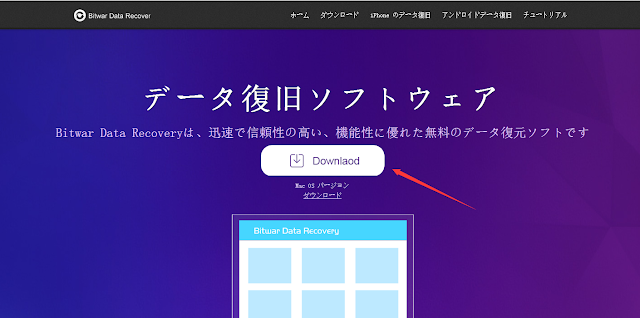
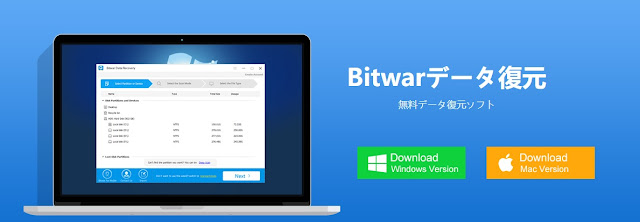
どのように私は事故によって削除されたファイルを回復するのですか ? 通常の削除、コンピュータの“Detele ” ボタンを押します、データは ごみ箱 復元 に転送されます、 次に、ゴミ箱からの回復を使用することができます。 しかし、 コンピュータの“Detele+shift ” ボタンを押します、 データは 完全に削除 復元 されます。 誤ってファイルが削除された場合は、 Bitwar Data Recoveryを使用してファイルを回復できます。 ステップ 1:Bitwar Data Recovery をダウンロードします. 公式ウェブサイトへのログオン:  http://jp.bitwar.net/data-recovery-software/   データ回復ソフトウェアをダウンロード. ステップ   2: ソフトウェアを開く インストールが完了したら,をクリックして“削除したフアイルの復元”機能,をクリックして“次へ”。 ステップ   3:データが削除されたディスクを見つけます。 削除されたファイルのディスクをクリックしてください,をクリックして“次へ”。 ステップ   4:復元するファイルの種類の選択 復元するファイルの種類をクリックします,をクリックして“次へ”。 ステップ   5: ファイルを検索し、プレビュー 見つかったファイルのスクリーニング、,左側を通過することができます“種類”または“パス”ファイルをフィルタリングする,ダブルクリックしてプレビューを開きます。 ステップ 6: ファイルの復元 リカバリするファイルを選択し、「リカバリ」をクリックして、指定したフォルダに保存します。 あなたは、上記の手順に従って偶発的に削除された任意のファイルを回復することができます。注: 回復したファイルを別のパーティションに保存することを確認します。たとえば、削除されたファイルがパーティション d に格納されていた場合、これらのファイルをパーティション d に戻すのではなく、C、E、F などの他のパーティションを選択してファイルを保存して保存します。
HDDハードドライブ上におけるデータ損失の防ぎ方

このデジタル世界において、データ損失は大抵のコンピュータに蔓延しています。予防は治療に勝るという言葉の通り、何か問題が起きてからデータリカバリーソフトウェアをネット上で検索するよりもデータ損失を防ぐほうが賢いです。 データ復元 ここではハードドライブ上におけるデータ損失を防ぐために行うことのできる方法を紹介します。 HDDハードウェアからデータを無くした際に想定される場面 • 削除されたファイル コンピュータ上でゴミ箱を空にすることでデータを消すことができます。さらにいうと、ハードドライブ上でファイルを扱っている際にShift + Deleteを押すとそのデータは完全に消えてしまいます。意図的に行われた行為である場合もありますが、誰かがあなたの同意なしにファイルを勝手に消してしまう場合が考えられます。 ゴミ箱復元 • フォーマットされたハードドライブ ハードドライブをフォーマットするとファイルは消えてしまいます。意図的かどうかに関わらず、データを消してしまいバックアップがとられていなかったという場合が考えられます。ハードドライブ上で不適切なパーティショニングまたはリパーティショニングを行った場合にもデータが消えてしまう可能性があります。 • ウイルスへの感染 ハードドライブにとってウイルスへの感染は脅威となります。ファイルが消失するまたは壊れる可能性があるからです。お客様のハードドライブがウイルスや有害ソフトに感染するとファイルを失うことになります。ファイルを失ったことを指し示すショートカットのアイコンが表示されるようになります。ほとんどの場合、ハードドライブをフォーマットする方が多いですがアンチウイルスソフトをインストールすることが重要です。 • 電源異常またはシステム異常 もしコンピュータにUPS(無停電電源装置)がない状態で停電になった場合、ハードドライブに移行中だったデータが失われる可能性があります。予期せぬシステム異常もデータ損失の大きな原因として考えられています。システム異常はハードドライブが壊れてしまった時に発生し、結果としてシステムコンフィギュレーションファイルの操作へとつながります。 HDDハードドライブ上におけるデータ損失の防ぎ方 ファイルをバックアップ 大切な写真や動画、ドキュメントをHDDハードドライブのフォーマ...

Bitwar Data Recovery で消失したExcelファイルを復元

Excelの自動バックアップファイルはどこ? オフィスソフトは企業内で一番常用なソフトだといっても過言ではありません。それでは、今回、誤ってExcelスプレッドシートを閉じてしまったやパソコンが強制終了された時、データ損失を避けるために、Excelファイルのバックアップが10分間隔で自動的に保存されます。しかし、Excelをもう一度開けても、Excelファイルが自動的に修復されないこともありますので、時には手動でExcelの自動保存ファイルを探して復元する必要があります。 ファイル 削除 復元 重要なExcelファイルを失われたら、まずはその自動保存ファイルから復元することを試してみてください。C:\Documents and Settings\ユーザー名\Application Data\Microsoft\Excelからそのファイルを探してください。この場所でバックアップファイルが見つからない場合、Excelファイルの復元ソフト - 「Bitwar Data Recovery 」でファイルを復元することをお勧めします。 「Bitwar Data Recovery」とは、Windowsでの強力的なデータ復旧ソフトです。バックアップファイルがない場合、それは Excelファイルを復元 してくれます。下記は、この簡単なソフトで3ステップで失われた ファイルを復元する方法 です。 1.Bitwar Data Recovery を実行して、次に、 "削除したファイルの復元"ボタンをクリックし、Excelファイルの元の保存ディスクを選択して、スキャンを始めます。 削除したエクセルファイルの復元 2.Excelファイルを復旧するには、上の欄で紛失ファイルの種類をドキュメントと指定します。 3.復元したいExcelファイルを選択して、「リカバリー」をクリックして、指定した場所に保存します。 「Bitwar Data Recovery」を使うことでExcelファイルの復旧だけではなく、内蔵hddの復旧や外付けhddの復旧、SDカードの復元、USBメモリの復元など、およそすべてのハードウェアに対応できています。更に詳しい情報は、公式サイトの紹介ページへ。

MAC上の失われたパーティションからファイルを回復する方法

ディスクパーティションでデータロスを起こす原因がいろいろあります。一番よく見られるのはハードディスクパーティションの論理構造の破損です。パソコンはウイルスに感染された時、こういう状況が起こりやすいです。パーティションが破損したので、ファイルが失われたことに悩んでいる時、Bitwar Data Recoverを見つけて破損したパーティションから失われた ファイルを復旧 できます。 ディスクパーティションでデータ損失を起こす原因がいろいろあります。一番よく見られるのはハードディスクパーティションの論理構造の破損です。パソコンはウイルスに感染された時、こういう状況が起こりやすいです。ほかの主な原因はドライブの再フォーマットやパーティションテーブルの削除などです。 mac ゴミ箱復元 だから、データを安全に守るために、この2つの事故を防ぐことが重要です。 ディスクパーティションで大量なデータを失ったら、どのようにファイルを復元しますか?ここでは、必要で有効にデータを復元できる Macデータ復旧ソフト - Bitwar Data Recovery for Macをお勧めします。Mac OS Xでいくつかの簡単なステップで削除されたや破損したパーティションから失われたデータを取り戻せます。次の部分に詳細な内容をチェックしてください。 Step 1.Mac OS Xで紛失したファイルをスキャンして検出する   Bitwar Data Recoveryを実行して、データが失われたディスクパーティションや外付け記憶装置(まずはPCと接続してください)をご選択ください。そして、探したいファイル種類を選んで「続ける」をクリックしてプロセスを続けます。「スキャン」ボタンを押して、選択したディスクのみを検索して紛失したファイルを探します。 Step2.Mac OS Xで失われたファイルをプレビューして復元する   スキャンが終わると、失われたファイルは全部見つけられて左側に表示されます。復元可能なファイルがパス、種類、作成時間よりリストされ、復旧したいことを簡単に検索し、プレビューすることができます。最後に、取り戻したいファイルをマークし、「リカバリ」をクリックして復元させます。   Macパーティション復旧の案内に従って、Mac OS Xで破損したや削除したデ...

USBフラッシュドライブのデータを復元する方法

最もポータブルなリムーバブルストレージデバイスとして、USBフラッシュドライブは学習に広く使用されています。 USBフラッシュドライブのデータも非常に重要であり、そのほとんどは毎日使用されるデータであり、失われることはありません。すべての電源、プラグアンドプレイ機能は、データを失うことは容易で、ウイルスに感染する可能性が高いデータを保存する運命にある、プラスユーザーが誤って間違って、ホットプラグやその他の不適切な操作をフォーマットし、削除された後しかし、それはあります。だから、 USB 復元 フラッシュドライブのデータをどのように回復するかが、私たちがテストする最初の問題です。 Bitwar Data Recoveryを使用してUSBドライブのデータを簡単に復元できます。 Bitwar Data Recoveryは、ファイルシステムのさまざまな(FAT12 / FAT16 / FAT32 / NTFS)複数のハードドライブ、RAIDディスク、データ・ストレージ・ディスクなどの携帯電話のメモリカード、SDカード、CFカード、メモリスティック、などのメモリカードのすべての種類の様々なサポートすることができますデータ損失方式の種類(データ消去、フォーマットエラーコンピュータのハードディスク/パーティション、ハードディスクパーティションが消え、誤った空にごみ箱、USBフラッシュドライブ、メモリカードやその他のストレージデバイスが誤って データ削除   復元 したなど)を回復しました。 Bitwar Data Recoveryは、以下の機能を備えた USBデータ復活 します。 ●完璧なブレンドと回復力:Bitwar Data Recoveryが外に加えて、Uディスクと互換性があり、また、ハードディスク(HDD)、リムーバブルハードディスクやメモリカードやその他のストレージデバイスを復元をサポートしています。 ●インテリジェントリカバリモード:Bitwar Data Recoveryは非常にシンプルでインテリジェントなリカバリモードを使用しているため、ほとんど設定を行わずに簡単にデータリカバリ処理を実行できます。 ●優れたリカバリ効果:ハイパースレッディングディープスキャンテクノロジによる強力なデータリカバリ機能により、Bitwar Data Recoveryは...

消えたファイルの復元方法を紹介

何らかの原因で重要なファイルが削除される/失われることは常にあります。         ● 間違ってファイルを削除してしまった。         ● 突然の停電でファイルが全部消失。         ● ウィルスに感染して、ファイルは消えました。         ● バックアップを忘れて、ファイルを削除してしまった。         ● その他の原因。 上の原因でデータ損失が発生した場合、即座に消失したデータを復元しべきです。どのように消えた データ回復 しますか? ファイル復元windows Bitwar Data Recoveryソフトは、誤操作による削除やシステムのエラー、ウイルスなど、様々な要因でパソコンから消えたデータを簡単かつ安全に復元する事ができます。 わずか4ステップで、高速かつ効率的に削除されたフォルダを復元・復旧することができます。 ファイル復元強力 ステップ 1: Bitwar Data Recoveryをダウンロードします. ログイン公式サイト: http://jp.bitwar.net/data-recovery-software/、"ダウンロード"をクリックしてBitwar Data Recoveryソフトウェアをダウンロードしてインストールします. ステップ  2: 復元したいデータのタイプを選択します. Bitwar Data Recoveryソフトウェアを実行します。次に、 "USB /メモリカードの復元"ボタンをクリックし、消えたデータがあった保存場所を選択し、 "次へ"をクリックします. ステップ  3: あなたが回復したいファイルの種類を選択してから、 "次へ"をクリックします. ステップ  4: スキャンの後、すべての検出したデータがリストされます。写真、動画、wordなどのファイルをダブルくリックすると、データをプレビューできます。復元したいデータを選択して、「復元」ボタンをクリックして、復元したファイルは自分のローカルフォ...

どのようにAndroid携帯電話で削除されたSMSを保存する

今日、私たちはあなたの Android の携帯電話のメッセージを保存する方法を紹介します。 生活の中で、我々は定期的に小さな容量の Android 携帯電話から無効なスパムメッセージをクリーンアップし、それが誤って重要で、必要に応じてニュースレターを削除するのは簡単です。 だからどのように誤って削除された sms の Android 携帯電話を救出するために、テキストは、携帯電話のアルバム内の写真のようなものではない、"最近削除された" フォルダが誤って削除された sms で回復することができます しかし、一度削除すると、それだけで消えます。 誤って削除されたテキストメッセージを取り戻すのは、本当に難しいことです。 だから、私はあなたが android の携帯電話のメッセージを削除するために、Bitwar Android Data Recovery にプロの android データ復元ソフトウェア を使用することをお勧めします。 Bitwar Android Data Recovery は非常に強力な, プロフェッショナル, と標準の android モバイルソフトウェア. 迅速かつ簡単に削除 されたアドレス帳、ニュースレター、通話履歴、写真、ビデオ、オーディオなどの削除されたメッセージを、Android の携帯電話を救出することができます。 そして、ソフトウェアは、Google、サムスン、HTC、モトローラ、LG、ソニー、Asus、ZTE、同僚、キビなど、ほとんどの Android ブランドと互換性があります。 暖かいヒント: 一度 android の携帯電話のニュースレターやその他のデータが削除されて見つける, すぐにあなたの android 携帯電話を使用して停止してください, できるだけ早く救助を開始する Bitwar Android Data Recoveryを使用してください. B i twar   Android  Data Recovery のインストール 1. rootアンドロイド携帯電話 Androidのモバイルデータを救済するには、最初にrootを設定する必要があります。これは、最も高い携帯電話の識別情報を取得することです。それがWindowsのバージョンであろうと、モバイルデータレスキューのAPPバー...

フォーマットしたUSBメモリからデータを復元する方法

图片
「USBメモリがアクセスできなくなってしまった。大事なファイルが入っているのにどうしよう。」[愛用のUSBメモリがうっかりとフォーマットされたら、どうすればいいでしょうか?]こんな経験は誰でもありますよね。 usbデータ復元   USB ディスクは、コンピュータ間で重要なデータを転送するために広く使用されています。USB ドライブは、操作上のエラーまたはウイルス攻撃のためにフォーマットされている可能性があります。 U ディスクがフォーマットされると、保存されたすべてのデータが失われます。フォーマットされたUSBディスクデータをすばやくリカバリする方法は? まず、USB スティック上のデータの書き込みを停止する必要があります。  次に、 Bitwar Data Recovery を使用して、フォーマットされたUSBドライブから データ復元 します。 ステップ1: ログイン公式サイト: http://jp.bitwar.net/data-recovery-software/、"ダウンロード"をクリックして Bitwar Data Recovery ソフトウェアをダウンロードしてインストールします。 ステップ2: Bitwar Data Recovery を実行して、フォーマットしたUSBメモリをPCに接続します。“初期化したハードドライブの復元”機能を選択します。それから、フォーマット後のUSBメモリを選択して、「次へ」をクリックします。 ステップ3: あなたが回復したいファイルの種類を選択してから、 "次へ"をクリックします。 ステップ4: 検出された画像ファイルやドキュメントファイル、アーカイブなどはプレビューの表示ができるので確認してから復元する事ができます。 4つの手順の後、プロのデータ回復ソフトウェアは、フォーマットされたUディスクからデータを正常に回復するのに役立ちます。 ウィルス攻撃、偶発的な削除、およびその他の論理エラーにより失われたデータを回復したい場合、 Bitwar Data Recovery も間違いなく最適なアシスタントです。 注意:          ...

新しい恐喝ウイルスが来るとき、Bitwarデータ復元はあなたのコンピュータを保護させてください

图片
最近では、鍛造ウィンドウを介して広がる「悪いウサギ」と呼ばれる恐喝ウイルスの新しい種を攻撃されている、多くの国はすでに採用していますいます。  だから、攻撃する新しい恐喝ウイルスのため我々 は、包括的なコンピューターに対するガードのはずです。 ユニバーサル データ復旧ソフト は、いくつかの提案をまとめた。 1 コンピューターに次のファイルのいずれかがある場合は、お使いのコンピューターが採用されていることを意味します。 C¥windowsdispci.exe; C¥windowsinfpub.dat; C¥windowscscc.dat; 2. インストールし時間のアンチ ウイルス ソフトウェアを更新、時間でコンピューターのシステム パッチを更新します。 3. お使いのコンピューターは、より複雑なパスワードを使用し、定期的にクラックされるシステムのリスクを軽減する置き換えます。 4. ウィンドウを信頼、更新かの信頼できるチャネルにインストール パッケージを入手するソフトウェアをダウンロードします。 5. 定期的 ファイル復元 強力 にお使いのコンピューター上の重要なファイルをバックアップします。 ウイルスのためにコンピュータが重要なデータの損失を引き起こした場合, その後、私はBitwarデータ復元ソフトウェアを使用してお勧めします " ディープリカバリ " 機能, 効果的に欠落している重要なデータを見つけるのを助けることができる. 深い回復機能を使用して失われたデータを取得する方法 最初に: インストールBitwarデータ復元 注意,復元するハードディスクパーティションにソフトウェアをインストールしないでください。 例えば,需要復元Cドライブの中のファイル,ソフトウェアは、D / E / Fまたは外付けハードディスクにインストールする必要があります 2 、 走るBitwarデータ復元,をクリックして“ディープリカバリー” ステップ 3:深さスキャンディスクをクリックしてください,をクリックして“次へ”スキャンを開始する。 ステップ 4:スキャンデータを待ち 。注意,このステップには長い時間がかかります,我慢してください。 ステップ 5: あなたはスキャン結果から回復したいファイルを探します,復元する...

初期化したハードドライブからファイルを復元する方法

图片
データ復旧とは、デスクトップのハードディスク、ノートブックのハードディスク、サーバーのハードディスク、ストレージテープライブラリ、モバイルハードディスク、U ディスク、デジタルメモリカードなどの電子データの損失など、技術によって保存および回復される技術です。 ハードディスクパーティションの損失の一般的な原因: パーティションを削除するための個人的な悪用。  マルチシステムブートソフトウェアをインストールするかサードパーティのパーティションツールを使用する マルウェアによる被害. ゴーストクローンパーティション/ハードディスクの損傷を使用する。 ファイルを削除するには、ファイルアロケーションテーブルのファイル 完全に削除 復元 フラグを書き、そのファイルが削除されたことを示し、彼が占有していたスペースが解放され、他のファイルが占有していたスペースを使用できることを示します。 したがって、ファイルを削除してそれを取得する(データ回復)場合、ツールを使用して削除フラグを削除するだけで、データが復元されます。 もちろん、新しいファイルが書き込まれず、 ファイル復元 強力 が占有する領域が新しいコンテンツによって上書きされないという前提があります。 フォーマット操作や削除と同様に、ファイルアロケーションテーブルのみが動作しますが、削除フラグ付きのファイルをすべて削除するか、単にファイルアロケーションテーブルを空にするようにフォーマットされているため、ハードディスクパーティションにコンテンツがないとみなされます。書式設定はデータを操作しません。コンテンツが空の場合、コンテンツはまだ、データ復旧ソフトウェアでは、データを復元することができます。 どのデータ復旧ソフトウェアですか? 復元ソフト おすすめ Bitwarデータ復元です。 Bitwarデータ復元は、迅速で信頼性の高い、機能性に優れた無料の データ復元ソフト です。それは次の側面を行うことができます: ハードディスク、ポータブルハードディスク、USBメモリー、SDカード、メモリーカード、デジタルカメラなどのデバイスのファイルを復元することができます; このソフトは、消えたファイルをプレビューすることができます。これには、画像、Word、Excle、PDF、CAD、RAR、PSDなど、300種...